
Как пользоваться DMConverter
Обновлено: 2026-11-13
Как добавить файлы в DMConverter, выбрать параметры выгрузки и запустить распознавание кодов
Добавьте файлы, выберите формат результата и нажмите «Начать распознавание». Файлы обрабатываются на вашем компьютере и никуда не отправляются.
Какие файлы подойдут
- PDF (
.pdf) — этикетки и листы с кодами из ЛК «Честного Знака», СУЗ, от поставщика. Можно дополнительно извлечь текст рядом с кодом (срок, вес, партия). - ZIP ЧЗ (
.zip) — архив из «Честного Знака»: EPS-коды и файл свойств товара. Распаковывать архив не нужно. К кодам подставляются наименование, артикул, бренд, размер, цвет и другие поля из карточки товара. - EPS (
.eps) — отдельные векторные коды из СУЗ (по одному коду на файл). - Фото —
.jpg/.jpeg,.png,.bmp,.webp(в том числе под углом). - XML УПД (
.xml) — электронные УПД и счета-фактуры форматов 820@ и 970@ из Диадока, СБИС, 1С:ЭДО, МойСклада. Коды, наименование, артикул, упаковки, цена и НДС читаются из документа — картинки распознавать не нужно.
Не поддерживается: HEIC / HEIF (фото с iPhone). Сохраните как JPG или PNG либо отправьте через мессенджер с автоконвертацией. Обычный XML «не УПД» завершится статусом «Ошибка (неверный формат УПД)».
Добавить файлы
- Перетащите файлы или папку в окно — либо «Добавить файлы» / «Добавить папку».
- Папка обходится целиком, включая вложенные. Можно смешивать разные типы в одном запуске.
- Лишние строки — крестиком в таблице или «Очистить список».
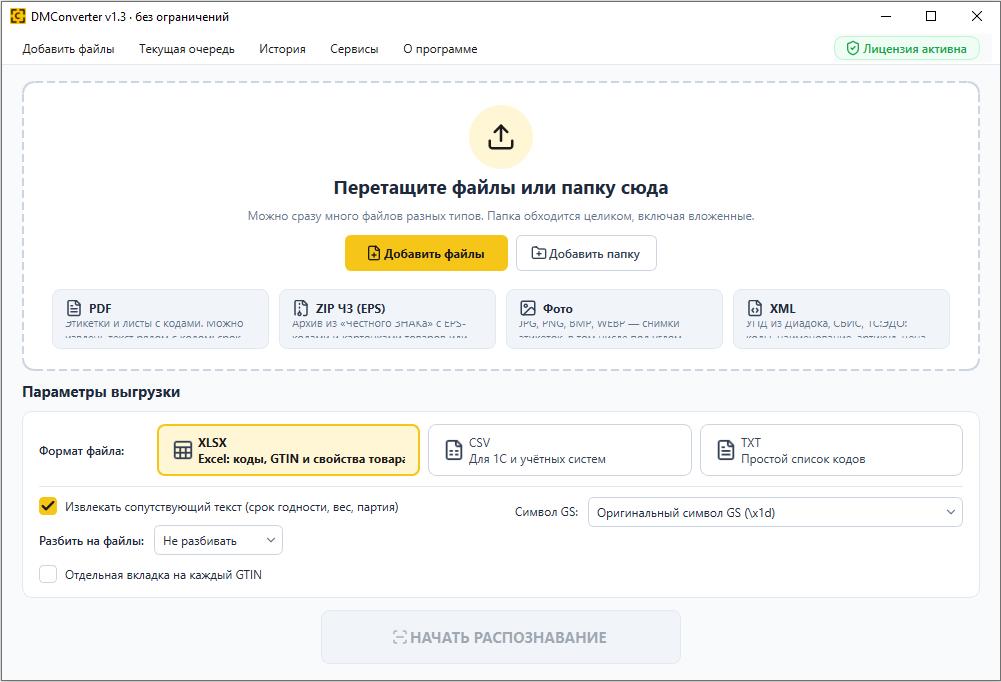
Файлы можно добавить и в «Текущую очередь» во время работы: они встанут в конец с теми параметрами выгрузки, что заданы на главном экране сейчас. Уже запущенный файл свои параметры не меняет.
Параметры выгрузки
Карточка «Параметры выгрузки» — выбор формата и опций. Настройки запоминаются между запусками.
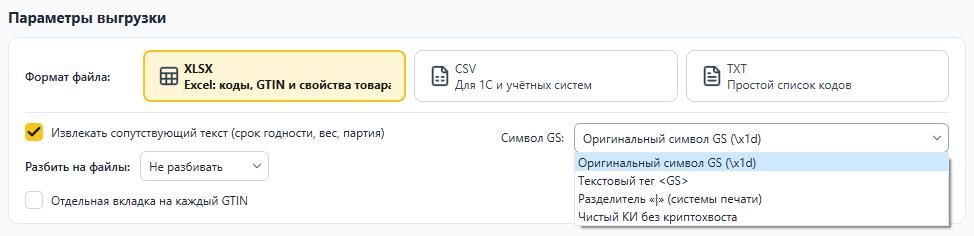
Формат файла
- XLSX (по умолчанию) — Excel: коды, GTIN и свойства товара.
- CSV — для 1С и учётных систем.
- TXT — простой список кодов без таблицы свойств.
Общие опции
- Извлекать сопутствующий текст — срок годности, вес, партия с PDF-этикеток. Работает для Excel и CSV; в TXT пункт скрыт.
- Разбить на файлы — без нарезки или по 1 000 / 5 000 / 10 000 строк. Несколько частей кладутся в подпапку.
- Отдельная вкладка на каждый GTIN (в Excel) или отдельный файл на каждый GTIN (CSV / TXT). В Excel без нарезки — одна книга с вкладками; с нарезкой — отдельные файлы на части.
Только для выбранного формата
- XLSX: символ GS в колонке «Полный код».
- CSV: разделитель — «;» (удобно для 1С и Excel в РФ) или «,»; кодировка — UTF-8 с BOM (по умолчанию), UTF-8 без BOM или Windows-1251 (1С УНФ, Розница, УТ); символ GS.
- TXT: что писать в строку — КИЗ, короткий код или полный код; символ GS — только для режима «Полный код».
Символ GS
- Оригинальный символ GS (по умолчанию) — для печати DataMatrix и большинства систем.
- Текстовый тег <GS> — если программа приёма ждёт именно такой маркер.
- Разделитель «|» — для части систем печати.
- Чистый КИ без криптохвоста — только идентификатор без защитной части.
Запуск
- Нажмите «Начать распознавание».
- Откроется «Текущая очередь»: прогресс по каждому файлу.
- При ошибке или предупреждении нажмите «!» у статуса — там текст пояснения.
Можно поставить на паузу или остановить. Коды, найденные до остановки, сохраняются в результат; при отмене файла результата нет.