
Связка с DMCopy
Обновлено: 2026-11-07
Как подружить мобильное приложение «Учёт КМ» и DMCopy Pro: сканер «На ПК» и печать этикеток на принтер компьютера
Что понадобится
- На телефоне — приложение «Учёт КМ» с токеном типа «Мобильное приложение» (
uctm_…). Как выпустить — в Токен и подписка. - На компьютере — DMCopy с токеном DMCopy Pro (
uctd_…). Как подключить — в Лицензирование DMCopy. - Интернет на телефоне и на ПК (Wi‑Fi или мобильная сеть).
[фото — на одном экране: токен мобильного приложения в Настройках телефона и экран «DMCopy Pro» на Windows]
Сценарий 1. Смартфон вместо сканера («На ПК»)
Код с телефона появляется в активном поле Windows — как будто его ввёл проводной сканер или клавиатура (1С, Excel, браузер, МойСклад).
Связь идёт через интернет (Wi‑Fi или мобильная сеть), а не по Bluetooth и не по одному локальному Wi‑Fi. Поэтому ТСД / смартфон на складе и DMCopy в офисе могут быть в разных местах и даже в разных зданиях — лишь бы у обоих был доступ в сеть и программа на ПК была запущена.
На компьютере
- Запустите DMCopy и подключите токен на экране «DMCopy Pro».
- Включите «Разрешить приём кодов со смартфона» (режим ТСД).
- Выберите этот смартфон в списке устройств.
- Задайте суффикс после кода: Enter, Tab или без суффикса — как удобно программе учёта.
- Оставьте DMCopy открытой и в сети.
Подробнее со стороны Windows: Связка с мобильным приложением и Как пользоваться DMCopy.
На телефоне
- Откройте «Сканер» → нижняя плитка «На ПК».
- Дождитесь баннера «Подключено к ПК» с именем компьютера.
- В 1С / Excel / браузере поставьте курсор в нужное поле.
- Сканируйте: вручную подтверждайте отправку или включите «Автоотправка (без подтверждения)».
- На камере при включённой автоотправке можно включить «Поток скана» — коды будут уходить на ПК подряд без кнопки «Сканировать» (пока код в кадре, повторно не отправится). Без автоотправки или без связи с ПК поток недоступен.
Что такое «Поток скана» и «Станция» в других разделах — в Интерфейсе.
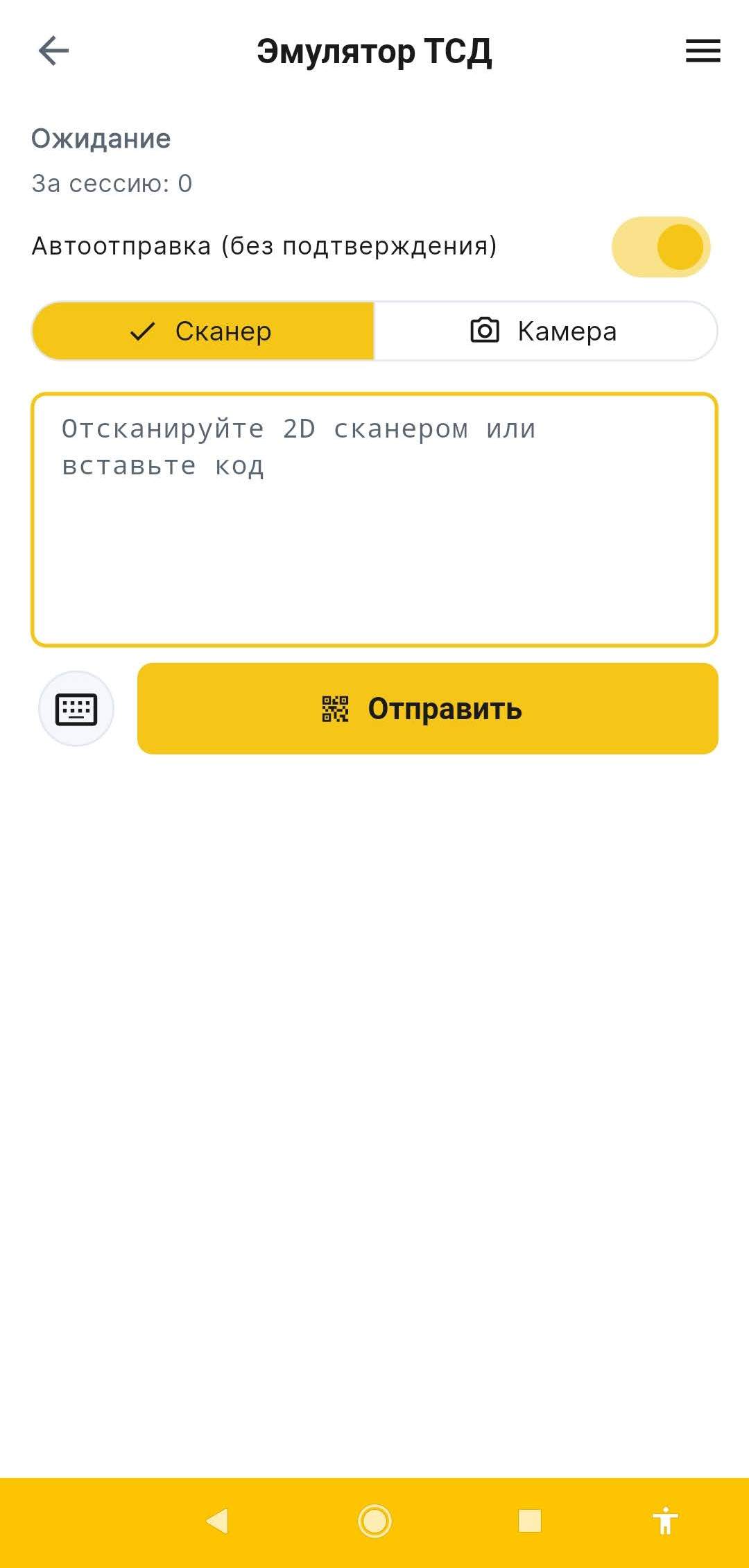
Если ПК не выбран вручную, приложение само возьмёт первый онлайн-компьютер DMCopy. Сменить ПК можно в Настройках → блок для сканера «На ПК» (или по иконке у статуса подключения).
Если модалка мешает скану
- «Установите токен подключения» — выпустите и подключите мобильный токен.
- «Установите DMCopy Pro» — установите программу на Windows и подключите токен DMCopy того же аккаунта.
- «ПК не готов к приёму» — программа закрыта, нет сети или выключен приём со смартфона / не выбран телефон. Нажмите «Проверить снова».
Закрытие такой модалки возвращает режим «На телефоне».
Сценарий 2. Печать копии этикетки на принтер ПК
Задание печати тоже идёт через интернет. Можно сканировать код на складе, а этикетка выйдет на термопринтере у компьютера в офисе — телефон и DMCopy не обязаны быть в одном помещении.
- На компьютере в DMCopy Pro включите «Разрешить печать на принтеры», отметьте нужные принтеры и принтер по умолчанию. Оставьте программу запущенной и в сети.
- В приложении откройте «Настройки» → выберите компьютер DMCopy и принтер.
- В разделе «Копия КМ» включите отправку на печать (переключатель печати).
- Отсканируйте код — задание уйдёт на принтер у этого ПК.
Без компьютера можно печатать напрямую по USB OTG — см. Как пользоваться.
Разовая отправка «На ПК» после проверки на телефоне
Если вы уже открыли результат в режиме «На телефоне», на экране результата есть кнопка «На ПК» — отправить этот код один раз, не переключая плитку постоянно.
Частые вопросы
- На каком расстоянии это работает? Через интернет: можно сканировать на складе, а курсор держать в 1С в офисе.
- Нужны ли оба токена? Да. Один только на телефоне или только на ПК для этой связки не хватит.
- Код не появляется в 1С — курсор должен стоять в поле активного окна; суффикс Enter часто обязателен для подтверждения ввода.
Дальше
- Связка с мобильным приложением (со стороны Windows)
- Лицензирование DMCopy
- Как пользоваться DMCopy
- Скачать приложение · Скачать DMCopy